Mostrando postagens com marcador Tutoriais. Mostrar todas as postagens

27 de fev. de 2012

Buscas diretamente pela barra de endereços do Firefox


Com o lançamento da versão 4 do Mozilla Firefox, que já possui mais de 20 milhões de downloads, a barra de endereços ganhou uma nova função: pesquisar por termos no Google. Porém, algumas pessoas sentiram falta da barra de endereços do Firefox 3.6, que, ao receber um endereço, pesquisava no Google mas utiilzada a função “Estou com sorte”, que levava o usuário direto para o primeiro resultado da pesquisa.

Então, vamos saber como ativar novamente essa função:

1 – Digite “about:config”, sem as aspas, na sua barra de endereços.

2 – Clique em “Serei cuidadoso, prometo!” e, se preferir, desmarque, antes, a opção “Sempre mostrar esse alerta”.

3 – Procure pela opção “keyword.url” e dê dois cliques sobre ela.

4 – Dentro dela coloque o seguinte endereço: http://www.google.com/search?ie=UTF-8&oe=UTF-8&sourceid=navclient&gfns=1&q=

5 – Clique em Ok e pronto! Saía aproveitando o “Estou com sorte” diretamente da sua barra de endereços.


publicado originalmente em http://pensoti.com.br/wordpress/?p=404


29 de jun. de 2009

Adaptar bateria de celular no mp4 (2)


Mais uma dica muito legal, dessa vez de blogonauta Linckia.

Pra quem não viu o primeiro post clique no link abaixo.

http://oblogdaval.blogspot.com/2009/02/adaptar-bateria-de-celular-no-mp4.html

agora veja todo o processo no youtube.

e muito obrigada Linckia, assim nosso blog fica cada vez melhor.


18 de mar. de 2009

HJSplit: Como Usar


Se você já teve experiências de não conseguir gravar CDs ou DVDs ou mesmo enviar emails devido ao tamanho de alguns arquivos sabe como é desanimador. Foi para isso que a empresa Freebyte criou HJ-Split, uma ferramenta inteligente para a divisão de arquivos que será muito útil para diminuir o peso de arquivos grandes ou para redimensioná-los ao tamanho de mídias.


Clique aqui para fazer o download.


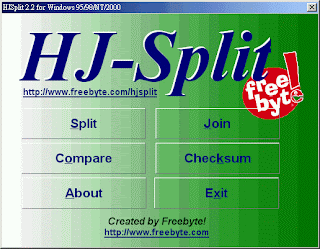
O programa HJ-SPLIT (freeware) tem as seguintes funções : Split, Join, Compare e Checksum.

Split - Dividir um arquivo em pedaços.
Join - Reunir os pedaços para recompor o arquivo original.
Compare - Comparar o arquivo original e o recomposto
Checksum - Gerar um número que serve para confirmar a integridade do arquivo recomposto.

EXEMPLIFICANDO :

Seja um arquivo chamado "Ginástica Espiritual.pps" com tamanho de 460 KB (471.040 bytes).
Suponha que esteja gravado numa chamada chamada CPPS

A) Dividindo (splitting) o arquivo em pedaços.

1] Execute o programa clicando em hjsplit.exe (que pode estar em qualquer pasta de seu micro).
2] No menu que aparece clique em Split (Dividir).
3] Clique em (Input File) para poder localizar a pasta onde se encontra o programa a ser dividido.
Nota : Observe que o programa assume o destino (Output file) como sendo a própria origem (Input file).
5] Em "Split file size" defina o tamanho limite que deve ter cada pedaço do arquivo original. Neste caso escolhi 120 KB.
Nota : A unidade KB é a padrão. Quando quiser MB faça a opção no campo ao lado.
6] Clique em Start (Iniciar)
7] Na janela "Splitting Completed" clique em"OK".
8] Termine a operação clicando em "Close"

Conclusão : O programa criou os pedaços : Ginástica Espiritual.pps.001 (120 KB), Ginástica Espiritual.pps.002 (120 KB) e Ginástica Espiritual.pps.003 (120 KB) e Ginástica Espiritual.pps.004 (100 KB) na pasta cPPS

Nota : Os pedaços não são reconhecidos pelo PowerPoint.

B) Recompondo o arquivo original.

1] Caso o programa não esteja aberto execute o arquivo hjsplit.exe.
2] No menu que aparece clique em Join (Reunir, juntar).
3] Clique em (Input File) para poder localizar a pasta onde se encontram os pedaços do arquivo a ser recomposto.
4] Na janela que se abre localize o arquivo "Ginástica Espiritual.pps.001", selecione-o e clique em Abrir.
Nota : Observe em "Output file" que o arquivo recomposto recebe um nome mais extenso : Ginastica Espiritual.pps.joined
Isso irá acontece apenas quando o arquivo original estiver presente na pasta onde o programa irá gravar o arquivo recomposto.
Trata-se de um recurso do programa haja vista que o Windows não admite dois arquivos com mesmo nome numa mesma pasta.
Mude o arquivo para outra pasta e delete a terminação ".joined".
Não é o caso, por exemplo, do destinatário que recebe apenas os pedaços a serem reunidos.
5) Clique em "Close" para encerrar a operação.
6] Se desejar certificar-se que o arquivo recomposto ficou idêntico ao original é possível fazer uma verificação pelo "Compare" e "Checksum".

C) Comparando arquivo Original e Recomposto.

1] Caso o programa não esteja aberto execute o arquivo hjsplit.exe.
2] No menu que aparece clique em "Compare" (Comparar)
1) Clique em "File 1", localize o arquivo Ginástica Espiritual.pps, selecione-o e clique em "Abrir".
2) Clique em "File 2", localize o arquivo Se um cachorro.pps.joined, selecione-o e clique em "Abrir".
3) Clique em "Start".
4) Se os arquivos forem idênticos a resposta será uma janelinha com a mensagem : "Files are equal" (Os arquivos são iguais)
5) Se houver alguma diferença a mensagem será : Files have unequal lenght.

D) Checando o arquivo Original e o Recomposto.

1] Caso o programa não esteja aberto execute o arquivo hjsplit.exe.
2] No menu que aparece clique em "Checksum" (Checar)
3) Clique em "File", localize o arquivo Ginástica Espiritual.pps, selecione-o e clique em "Abrir".
3) Clique em "Start".
4) Observe em checksum o resultado do cálculo realizado pelo programa : 62278064
5) Clique em "OK" na janelinha "checksum read"

6) Clique novamente em "File", localize o arquivo Ginástica Espiritual.pps.joined, selecione-o e clique em "Abrir".
7) Clique em "Start".
8) Observe em checksum o resultado do cálculo realizado pelo programa : 62278064
9) Clique em "OK" na janelinha "checksum read"

Conclusão : Os arquivos são idênticos.

Tutorial elaborado por Hugo dos Santos Filho para o site Toque de Arte

4 de fev. de 2009

Adaptar bateria de celular no mp4

Pra começar o ano no blog uma dica do amigo Marcelo postada na nossa comunidade.

Olá pessoal ,
recentemente fiquei meio decepcionado com autonomia do meu mp4, 1 hora e meia de video e 8 horas de mp3, então tive a ideia de melhorar isto e comecei a procurar pessoas com a mesma intenção, mas achei poucas e elas nen tentaram, pois bem eu tentei e deu certo adaptei uma bateria de um celular no meu mp4 xing ling e acreditem deu certo alias deu muito certo agora eu consigo assistir a "10" dez é isto mesmo dez horas de video com uma carga e mp3 nem testei pois é muito tempo , fiquei tão contente que resolvi postar aqui para os amigos que queiram fazer o mesmo tenham uma referencia positiva, foi um procedimento facil, necessitei de poucos materiais e a bateria que usei já era usada e tá funcionando muito bem carrega pelo proprio mp4 imaginem se fosse nova, quem quiser dicas de como adaptar entre em contato ou poste as suas duvidas aqui se a moderadora permitir é claro espero que sim é uma contribuição a mais.

Espero que gostem da ideia , eu gostei demais pois era chato quando ia assistir um filme grande ter que parar na metade para recarregar ou estar longe de casa e acabar a bateria , agora isso já não é problema.

Adaptando parte 01

é o seguinte:
a primeira coisa é preparar o material necessário:
-1 bateria de celular na voltagem 3.7 ou 3.6 volts ( a maioria dos aparelhos são desta voltagem mas se tiver duvidas é só testar a bateria com um mulimetro, a que eu usei foi de um aparelho nokia um pouco já antigo mas não importa pode ser a bateria de qualquer celular)
- um ferro de solda (destes pequenos do 1,99)
- estanho para solda
-dois pedaços de fios finos de cobre maçico aprox 10 cm cada para soldar nos polos da bateria(a bateria tem geralmente 3 ou 4 conectores mas só tem dois polos identificados com + e - e usaremos apenas esses que geralmente são os das laterais)
- dois pedaços de fios finos de cobre para estender os fios da bateria ate o conector no mp4
- dois conectores femea pequenos para os fios serem conectados nos fios a serem soldados nos polos da bateria.( eu usei ficou um acabamento melhor e sem risco de mau contato pode ser encontrado em qual quer eletronica mas se não quiser pode apenas enrolar os fios e dar um pingo de solda)
- fita dupla face de boa qualidade de preferencia aquelas que tem uma especie de espuma junto
- alicate de corte
- chaves de fenda pequenas para abrir o mp4 ( ou como fez meu colega que ficou preguiça e usou os talheres da mulher mesmo).

primeiramente arrumar um lugar para desmontar seu player, depois comece desmontando pela parte superior remova os pequenos parafusos e os guarde bem como os da parte inferior(meu player e daqueles que tem o corpo de aluminio clone do ipod se o seu for diferente vai ter que adaptar mas o funcionamento é o mesmo)
depois com cuidado remova o conjunto do interior do case ( capa do player) retirado todos os parafusos é so empurrar com cuidado especialmente com os botoes tendem a enrroscar mas com jeito sai se precisar use uma fenda, e ja vai ver a bateria original geralmente azul com dois fios um preto(polo negativo) e outro vermelho(polo positivo), remova a bateria do compartimento use o alicate de corte para cortar os fios bem rentes a bateria.

adaptando parte 02

ao cortar os fios devem ficar sobrando o maximo possivel para poder descascar as pontas e emenda-los nos fios para estender até a parte de fora do player onde sera então conectado nos fios da bateria, eu usei os fios na mesma cor preto e vermelho assim fica facil saber os polos e não ligar errado, apos efetuar a emenda (dentro do player eu não soldei apenas enrolei bem os fios e isolei com um pedaço de fita dupla face, então para passar os fios para fora do mp4 eu fiz um pequeno furo na parte inferior ao lado do conector dos fones de ouvido e entre o conector usb, tudo devidamente isolado presione levemente a fita dupla face para prender os fios na parte interna do player e remonte tudo com cuidado , neste ponto vc estara com seu player fechado sem bateria e com dois fios saindo para fora, então é hora de preparar a bateria do celular, primeiramente identifique os polos como descrito no post anterior( logo vou postar foto do meu player pra ter uma ideia), então pegue os fios maçicos e descasque as pontas para soldar, eu deixei eles maiores (aprox 10 cm para facilitar a soldagem depois corte a sobra, ponha o ferro de solda para esquentar, se puder peça para alguem te ajudar a segurar a bateria na hora de soldar ajuda muito, então encoste a ponta do fio junto a parte metalica do conector da bateria (começar pelo negativo vai estar marcado lá ) por cima encoste o fio de estanho e finalmente o ferro de solda um pouco já basta (se não tiver pratica peça em uma loja de eletronica para soldarem para vc) solde então o outro fio no polo positivo (fio vermelho). depois deixe a bateria descansar por uns dez minutos. volte ao mp4 coloque os conectores femeas nas pontas dos fios que agora saem dele e aperte com um alicate pequeno (se não quiser usar os conectores então ligue direto nos fios que soldou na bateria respeitando sempre a cor dos fios vermelho positivo preto negativo)
Atenção: todo o trabalho desde o inicio devera ser realizado com o player mp4 desligado inclusive quando retirar a bateria original.

adaptando parte 03

Depois de conectar os fios do player aos fios da bateria ligue o player para conferir e depois coloque dois pedaços ou mais de fita dupla face na parte de tras do mp4 para afixar a bateria do celular deixe os fios apenas com tamanho necessario ate os conectores da bateria para não ficar sobrando , se quiser deixar maior caso ache necessário coloque por baixo da bateria entre a carcaça do player e a bateria então cole a bateria no verso do mp4 na fita dupla face e seja feliz com a nova autonomia do seu player.

Amigo este foi o procedimento que realizei com meu player, e funcionou perfeitamente, caso realmente queira fazer no seu faça tudo com capricho e provalvelmente ficara muito satisfeito como eu fiquei, a responsabilidade de abrir seu aparelho é sua, lembre-se abrir invalida a garantia, mas se fizer tudo corretamente e não tem segredos , seu aparelho tera desempenho equivalente a players muito mais sofisticados e podera aproveitar muito mais dele. Vou tirar foto do meu player e postar, espero que tenha ajudado e estou ai para colaborar qualquer duvida poste.

um grande abraço a todos.

Marcelo Silva


Valeu Marcelo e um super beijo.

16 de set. de 2008

Bytessence AMV Converter

Aproveitando a pergunta que João fez na nossa comunidade, aproveito para indicar a todos um novo programa para conversão de vídeos em amv "Bytessence AMV Converter".

abaixo um tutorial retirado do site http://www.guiadohardware.net.

divirtam-se.

Dica: Convertendo videos rmvb, avi para amv para assistir em Mp4 player 1.8"

1- Se você é mais um que comprou um MP4 Player que dizia tocar wmv, avi, mpeg, o tão esperado mp4 e ele só toca um formato chamado AMV, que você nunca ouviu falar e só tem conversor para windows? A resposta é Bytessence AMVConverter. Nada de linha de comando, alguns cliques e chegará ao seu objetivo. E tudo em português!

Uma interface simples feita em GTK+2 (eu preferia em Qt) para que o usuário final não se enrole ao converter videos para utilizar em seu MP4 no Linux.
Atenção: a interface do Bytessence AMVConverter fica congelada durante a conversão (parece estar travada) mas o programa continua convertendo. Este é um de seus pontos fracos, mas a conversão funciona. >> Download
Para fazer o Download basta visitar o site http://www.bytessence.com/bamvc.html ou utilizar nossos link’s abaixo:
> Download de AMVConverter 1.1 (Zip)
> Download de AMVConverter 1.1 (Deb by Virus_cg)
>> Instalação
A instalação é simples! Primeiro explicarei para aqueles que baixaram o arquivo Zip e, em seguida, para quem baixar o pacote DEB que fiz. ZIP
1º) Escolha um local, crie uma pasta e descompacte o arquivo dentro dela;
2º) Agora é necessário dar permissão de execução para os binários ffmpeg localizado na pasta Core e BAMVC. Para fazer isso, clique com o botão direito no arquivo e no menu que aparece clique em propriedades.
3º) Nessa janela, clique na aba “Permissões” e marque a caixa de texto “É executável”. Aperte Ok.
DEB
Para saber como instalar um pacote DEB veja o artigo Instalando Pacotes DEB com o Botão Direito do Mouse no Kubuntu Edgy Eft.
>> Screenshot’s
Abrindo o Bytessence AMVConverter. Janela para definir e configurar as opções de conversão do vídeo. Janela que mostra a lista de vídeos para conversão. Conversão concluída.
Obs: Se vc tem videos em avi esse programa converte para amv sem problemas, mas caso seja em rmvb, vc tem que transformá-lo para avi primeiro e depois para amv.

2- Testei vários comandos do mencoder para converter de avi para amv, mas só neste abaixo o Bytessence reconheceu sem dá erro.

Tutorial de como converter videos para AMV

Esse tutorial foi retirado do site www.mp4playerss.com.

O programa MP3/MP4 Player Utilities encontra-se no CD que acompanha o aparelho,
caso seja necessário

Clique aqui para baixar o MP4 Player Utilities 4.13

(versão mais recente 4.15).

Agora instale MP4 Player Utilities 4.13, AMV Studio4 ou o AMV Studio5.


Agora iremos começar a fazer a conversão:

Usando o MP4 Player Utilities 4.13

Abra o programa AMV Converter no MP4 Player Utilities 4.13

Imagem

Aparecerá a tela que está abaixo.
OBS: Para converter usando o AMV Studio4 ou o AMV Studio5 é só abrir o AMV Studio e lá tem uma opção de Converter, em seguida aparecerá uma tela parecida como essa abaixo também, mas o procedimento será o mesmo.

Imagem

Agora siga os seguintes procedimentos:

1º - Abre a janela para escolher o diretório, para procurar o video a ser convertido;

2º - Seleciona o video do qual quer converter;

3º - Abre o video para que o programa possa fazer a conversão;

4º - Abre a janela para escolher o diretório, para escolher onde o video convertido irá ser salvo.

Imagem

5º - Selecione o video para que o Settings seja habilitado;

6º - Clique em Settings, para que possamos configurar o video;

Imagem

Configurando o video:

7º - Habilintando essa opção você poderá escolher em qual hora, minuto e segundo do video em que o programa irá iniciar e terminar de converter, ou seja, esta opção lhe permite converter parte do video.

8º - Nesta opção poderá escolher a resolução, a qualidade e a posição da tela.

+++ Screen width and height - Escolhe a resolução da tela ou seja o tamanho de acordo com o seu mp4 (esta opção irá determinar o tamanho de espaço que o video irá ocupar depois de convertido);
+++ Video convert - Escolhe a posição da tela;
+++ Image quality - Escolhe a qualidade do video (esta opção irá determinar o tamanho de espaço que o video irá ocupar depois de convertido).

9º - Caso queira trocar o audio é só abrir a pasta para procurar e selecionar o audio que você quer que o video tenha.

10º - Aperte OK para finalizar a sua configuração.

Imagem

11º - Clique nessa duas setas inclinadas para iniciar a conversão.

12º - Nesta barra mostra o progresso da conversão.

Imagem

FIM do tutorial e sejam felizes com seus videos em AMV.

11 de jun. de 2008

Aprenda a fazer vídeos em AMV

Achei esse tutorial em um site muito bom hoje, destaquei algumas partes abaixo, mas não deixe de dar uma passadinha para ver completo em http://www.universopc.net/


"Já pensou ter centenas de filmes, clipes musicais, trailer, vídeos engraçados no seu celular ou MP4 Player. Eu tenho vários videoclipes das minhas bandas favoritas no meu celular, vou falar como fazer os vídeos depois é só você passar para o aparelho.

Escolha seu vídeo, por exemplo no YouTube ou Google Video. Para fazer o download acesse qualquer um dos sites abaixo:

KeepVid (Google Video, YouTube, Break.com, iFilm, Putfile, Metacafe entre outros)
Viloader (PornoTube e YouPorn e todos os listados acima)
vixy.net (Baixa e converte para avi, mov, mp4, 3gp e mp3)
VidDownloader

(...)

Existem vários sites online que fazem essa conversão como:

Media-Convert
Zamzar
Vconvert
You convert it

Você pode escolher qualquer um dos sites acima, como exemplo vamos usar o Media-Convert:

Procure o campo mostrado abaixo e faça o upload do arquivo:

download-video.jpg


Para o MP4 Player escolha a opção MP4 Player S1MP3, o formato .amv também será selecionado.

video-amv.jpg

Caso o arquivo seja muito grande para fazer upload ou aconteça algum problema com os sites instale um programa para converter seus vídeos, eu recomendo o Media Coder que possui versão para celular, MP4 Player e PSP:

Vídeo Celular


Para o MP4 existe a versão MediaCoder MP3/MP4 Player Edition que suporta os formatos AVI/MP4/AMV/AAC/MP3, o processo de conversão é igual ao anterior exceto que agora você deverá escolher um dos formatos suportados.

.

14 de fev. de 2008

Assistindo vídeos no MP4 sem erros e tela cheia

Muitas vezes percebemos que trabalhar com um MP4 não é uma tarefa tão descomplicada assim. A começar pela necessidade de conversão dos vídeos para o formato amv, único suportado. Isso quando não surgem problemas em relação à reprodução perfeita dos vídeos pelo aparelho. Pode ocorrer ainda o incômodo de não conseguirmos usar todo o espaço da tela. Tudo isso causado pela falta de um programa competente de conversão para amv.

Sendo assim, o jeito é recorrermos à “gambiarras” pra fazer funcionar o tão querido MP4 da melhor forma possível.

ATENÇÃO!
Essas configurações farão com que o vídeo criado tenha resolução de 160x120, o padrão para os MP4 de 1,8”.

Informações do arquivo
*Estilo: Tutorial
*Tamanho: 485 KB
*Idioma: Português
*Formato: Pdf

http://rapidshare.com/files/86415704/Tutorial.sem.erros.no.mp4_www.baixandolegal.org.rar


http://w13.easy-share.com/1698089511.html


(testado por e aprovado, fica bonitinho)

e o seu funcionou?


blogger templates | Make Money Online